 班级喊话系统
先开通你的教师账号
准备好购买时收到的激活卡号。已有账号直接登录。
在教室电脑安装,在手机或电脑上发送通知。
准备好购买时收到的激活卡号。已有账号直接登录。
这台电脑需要有声音、能上网,并允许安装软件。
下载后完整解压,运行 Run-Win7-Repair.cmd,允许管理员权限。它会检查声卡和语音组件,并尝试启动音频服务。
下载 Win7 x64 修复包缺少驱动或语音包时,需要网管处理;此包不会自动替换驱动。
先不要反复安装。请学校网管查看修复包 logs 文件夹中的 LAST-RESULT.txt 和详细日志。
以上三项由你确认。网页不能直接检测 Windows 音频服务;客户端安装并接入后会报告音频自检结果。
点击下面按钮,先检测这台电脑的系统和中文语音,通过后会自动下载对应安装包。
重点:下载不等于安装。必须运行安装包完成安装,桌面出现“班级喊话系统”图标才算装好;安装过旧版可以直接覆盖安装。
这是电脑的 EXE 打开方式被修改,并非安装包需要解压。先运行检测工具:显示 PASS 就直接安装;显示 WARNING 再运行修复工具,看到 SUCCESS 后重新检测。
两个 BAT 窗口都会保留检测或修复结果,按任意键后才会关闭。检测工具只读取设置;修复工具只修改当前 Windows 用户的 EXE 打开方式,并会先在同一文件夹保存注册表备份。
右键“计算机 / 此电脑” → 属性 → 查看“系统类型”。不要只根据浏览器推荐判断。
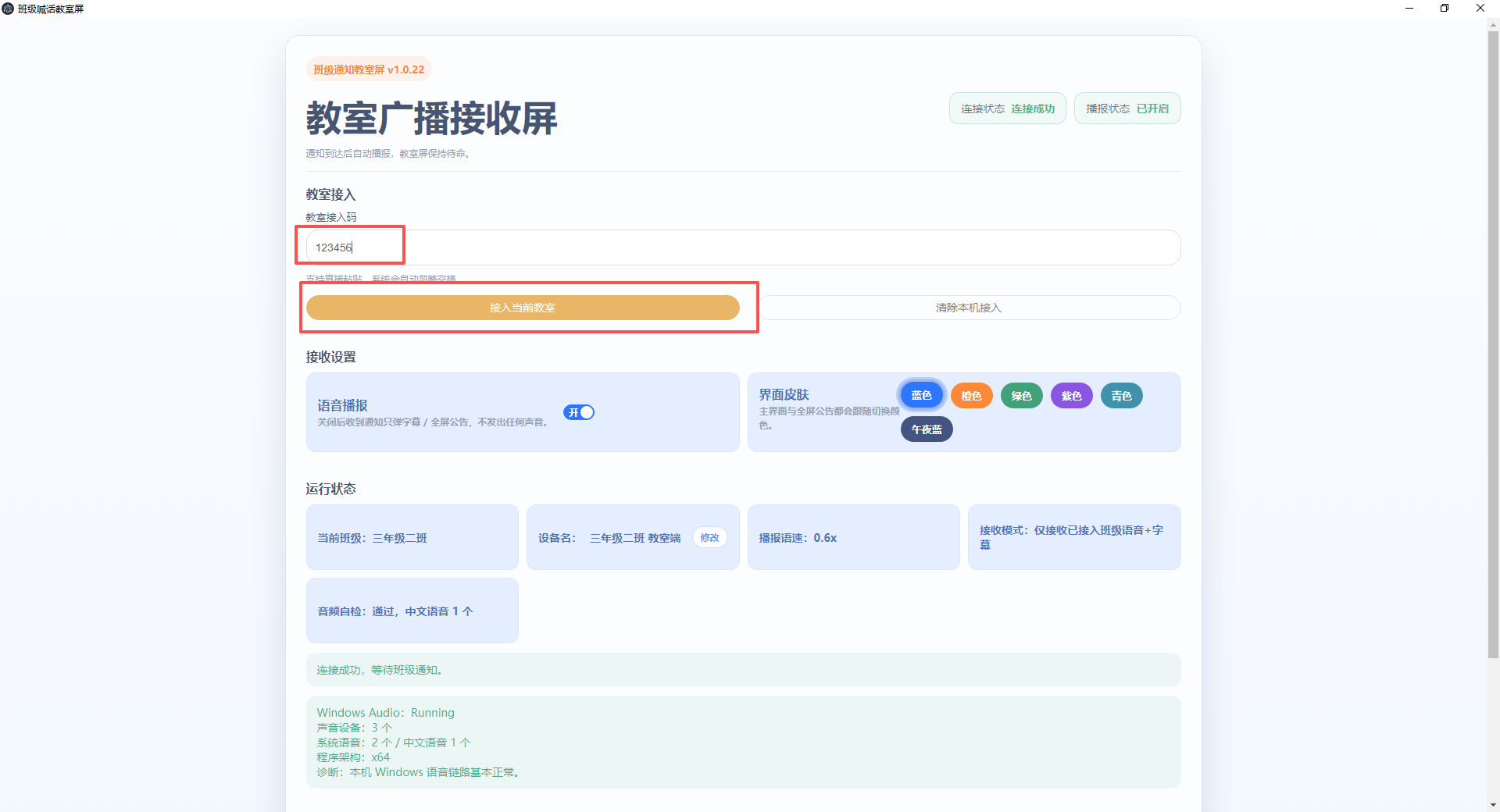
在客户端输入接入码,点击“接入当前教室”。连接成功后,这里会出现你的教室屏。
检查音量、音箱和客户端的“语音播报”开关,执行“音频自检”。Win7 可回到第二关下载修复包。选择仅字幕模式时,请关闭客户端语音开关,并在工作台使用静默发布。